
Cara Cek Versi iOS di iPhone, Bisa Langsung dari Pengaturan atau Komputer
drberita.id -Mengetahui versi iOS yang terpasang di iPhone merupakan hal penting bagi setiap pengguna. Informasi ini berguna untuk memastikan kompatibilitas aplikasi, mengetahui fitur terbaru yang tersedia, hingga membantu proses pemecahan masalah saat perangkat mengalami kendala.
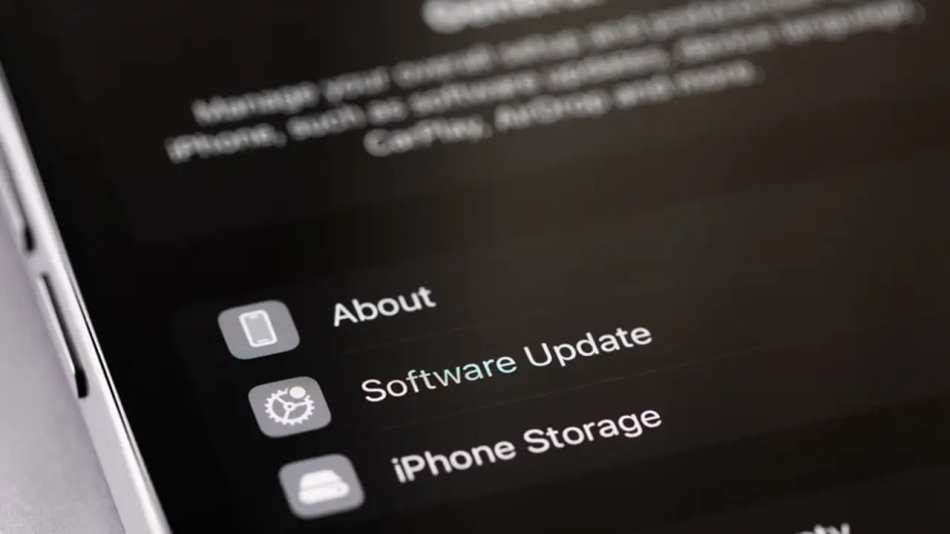
Dikutip dari BGR, cara paling mudah untuk mengecek versi iOS dapat dilakukan langsung melalui menu Settings (Pengaturan) di iPhone.
Pengguna hanya perlu membuka Settings, kemudian memilih General (Umum) dan masuk ke menu About (Mengenai). Informasi mengenai versi iOS akan ditampilkan di bagian atas layar, tepat di bawah nama perangkat.
Selain melihat nomor versi, pengguna juga dapat mengetuk informasi tersebut untuk mengetahui detail pembaruan maupun fitur baru yang tersedia pada versi iOS yang sedang digunakan.
Cara Cek Versi iOS Lewat Mac atau PC
Selain melalui iPhone, versi iOS juga dapat diperiksa menggunakan komputer Mac maupun PC.
Bagi pengguna Mac dengan macOS Catalina atau versi yang lebih baru, pengecekan dapat dilakukan melalui aplikasi Finder. Sementara itu, pengguna Mac dengan macOS Mojave atau versi sebelumnya dapat menggunakan iTunes.
Sedangkan bagi pengguna Windows, Apple kini menyediakan aplikasi Apple Devices yang dapat diunduh melalui Microsoft Store sebagai pengganti iTunes.
Sebelum memulai, hubungkan iPhone ke komputer menggunakan kabel data. Pada beberapa perangkat, pengguna mungkin memerlukan adaptor USB sesuai dengan jenis port yang tersedia.
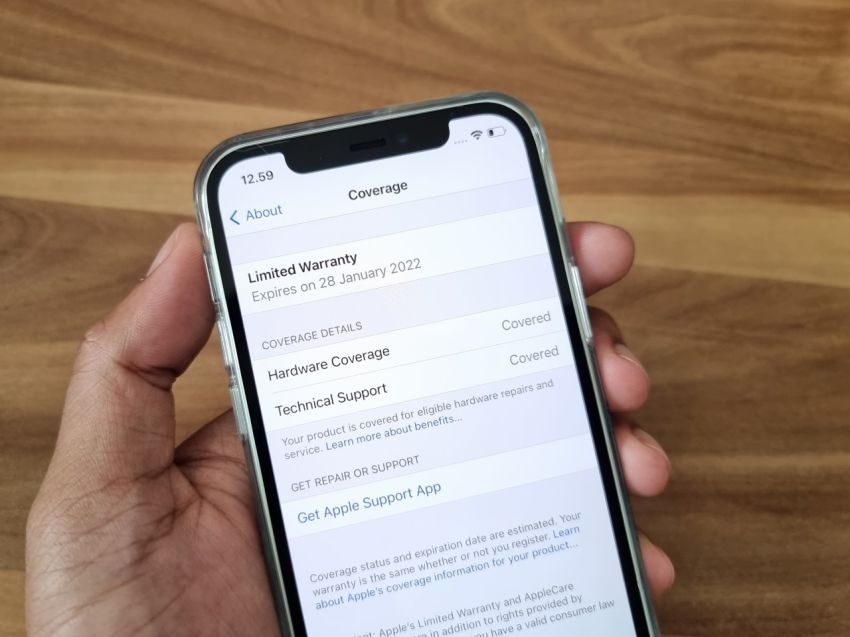
Langkah-Langkah Melihat Versi iOS
Setelah iPhone terhubung ke komputer, biasanya akan muncul notifikasi di layar perangkat yang meminta izin akses. Pilih Trust (Percayai) agar komputer dapat membaca data perangkat.
Khusus pengguna Mac, sistem juga akan menampilkan permintaan untuk mengizinkan koneksi dari iPhone. Klik Allow (Izinkan) untuk melanjutkan. Langkah ini tidak diperlukan pada komputer Windows.
Selanjutnya, buka Finder, iTunes, atau Apple Devices sesuai sistem operasi yang digunakan, lalu pilih iPhone pada panel samping aplikasi.
Masuk ke menu General atau Summary, kemudian lihat bagian Software. Di sana akan ditampilkan versi iOS yang sedang digunakan beserta informasi apakah perangkat telah menjalankan pembaruan sistem operasi terbaru.
Dengan mengetahui versi iOS secara berkala, pengguna dapat memastikan perangkat selalu mendapatkan fitur terbaru, pembaruan keamanan, serta kompatibilitas optimal dengan berbagai aplikasi dan layanan Apple.

OKX Luncurkan Unified Tokenized Stocks, Kini Beli Saham Apple hingga NVIDIA Bisa Pakai USDT